Tutorial membuat pop art menggunakan photoshop
Apa kabar sahabat Sherpa? Mana nih diantara kalian yang suka update foto di sosial media?
Kali ini Sherpa Indo Project iseng-iseng mengedit foto agar terlihat lebih kece dan instagram-able.
Terkadang ketika kita memposting foto untuk media sosial, kita ingin menunjukkan sesuatu yang lebih dan berbeda agar tidak monoton.
Tahukah sahabat Sherpa tentang filter-filter yang ada di photoshop? Ketika kita memadukan beberapa efek dari filter dengan benar, maka akan tercipta beragam kreasi gambar digital yang luar biasa.
Untuk tutorial kali ini, filter yang akan kita pakai adalah gaussian blur, cutout, dan glowing edges.
Pertama, kita select terlebih dahulu bagian yang mau kita rubah. Bisa pakai pen tool ataupun lasso tool.
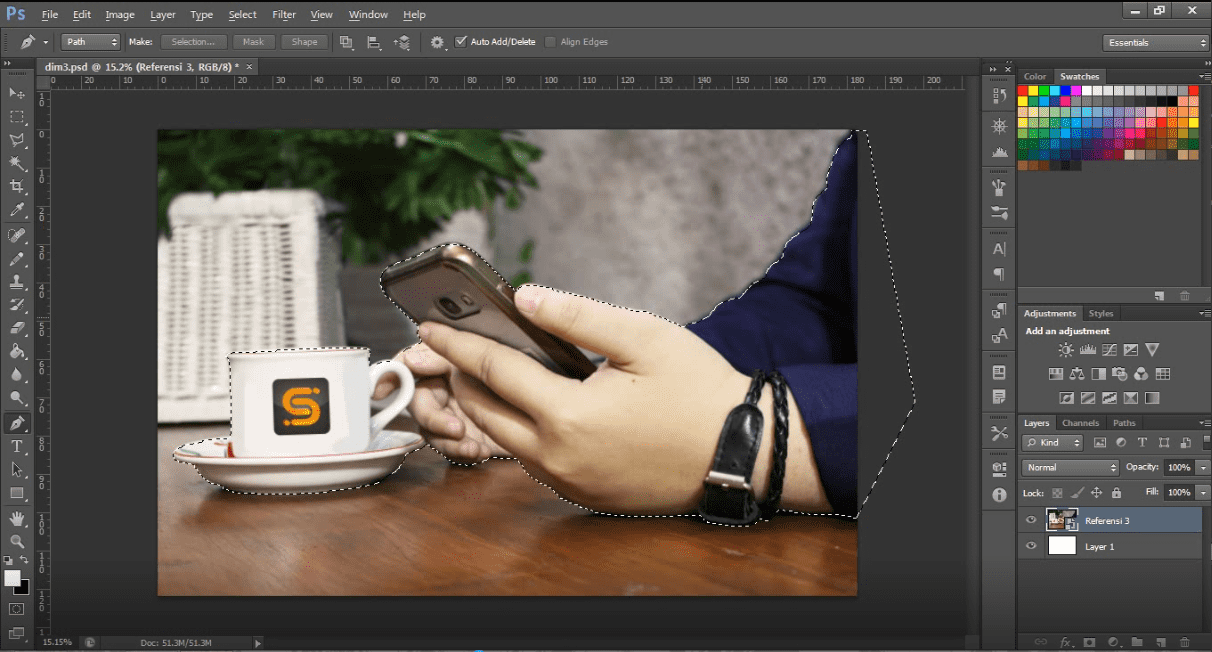
Kemudian kita masking:
- Pilih menu Select > select and mask
- Di output to, pilih new layer with layer mask
- Pilih ok
Selanjutnya copy layer barusan sehingga menjadi 3 layer:
- Klik kanan pada layer > duplicate layer
- Ulangi sehingga terdapat 3 layer yang sama.
- Untuk memudahkan, rename layer pertama menjadi cutout 1
- Rename layer kedua menjadi cutout 2
- Rename layer ketiga menjari glowing edges
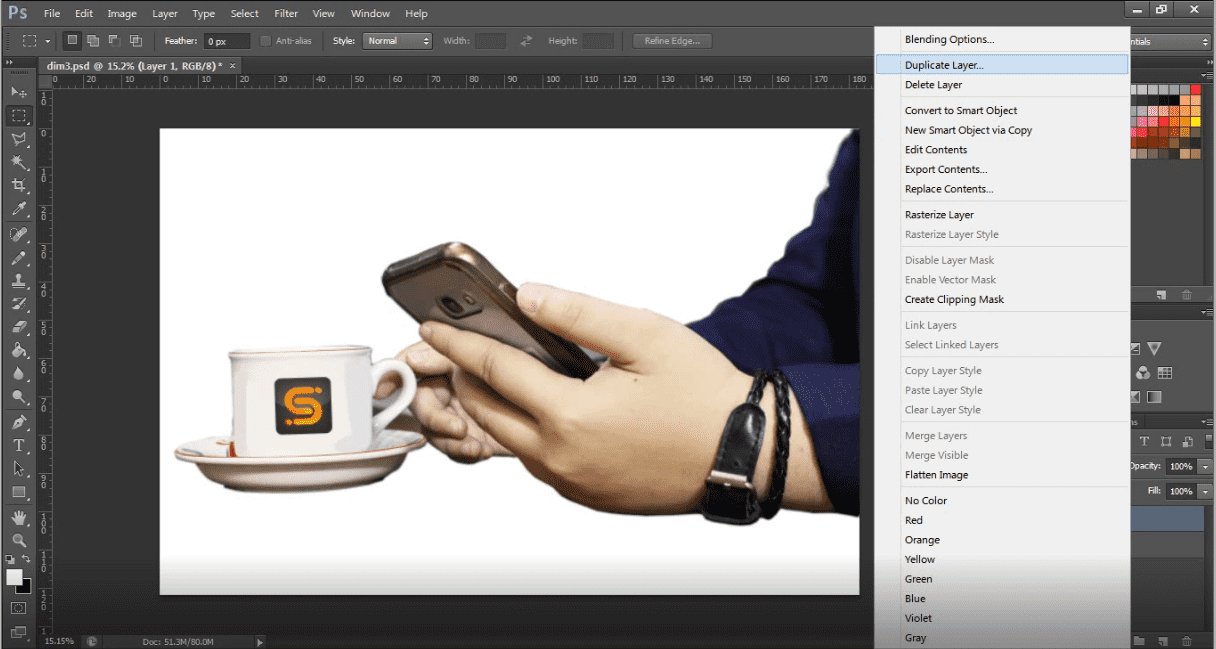
Sekarang, mari kita berfokus pada layer cutout 1. pastikan layer lain selain cutout 1 telah di hidden dan layer tersebut berada paling bawah daripada cutout 2 dan glowing edges.
- Select layer cutout 1
- Kita buat lebih terang terlebih dahulu dengan memilih menu image > adjustment > shadows/highlights. Atur shadow amount 35% agar gambar lebih terang.
- Pilih menu filter > blur > gaussian blur dan set radiusnya menjadi 4 pixels
- Pilih kembali menu filter > filter galery.
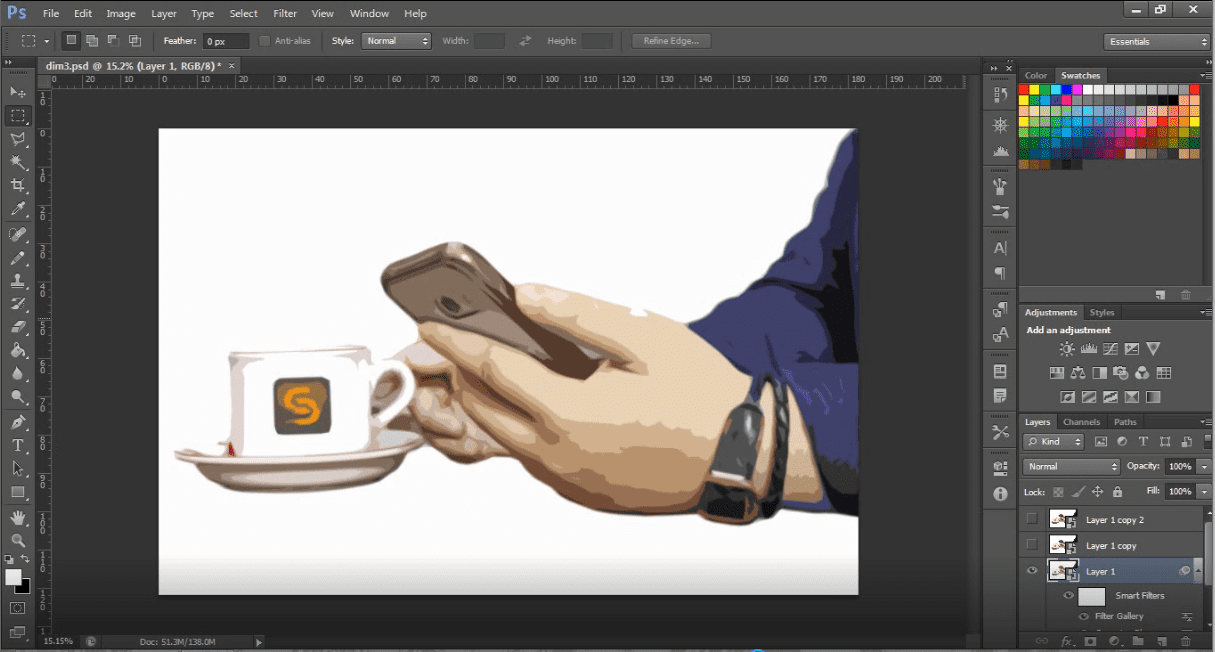
- Didalam filter galery pilih menu artistic > cutout. Atur number of levels menjadi 8, edge simplicity 6 dan edge fidelity 1
Jika sudah maka hasilnya kurang lebih akan terlihat seperti ini,
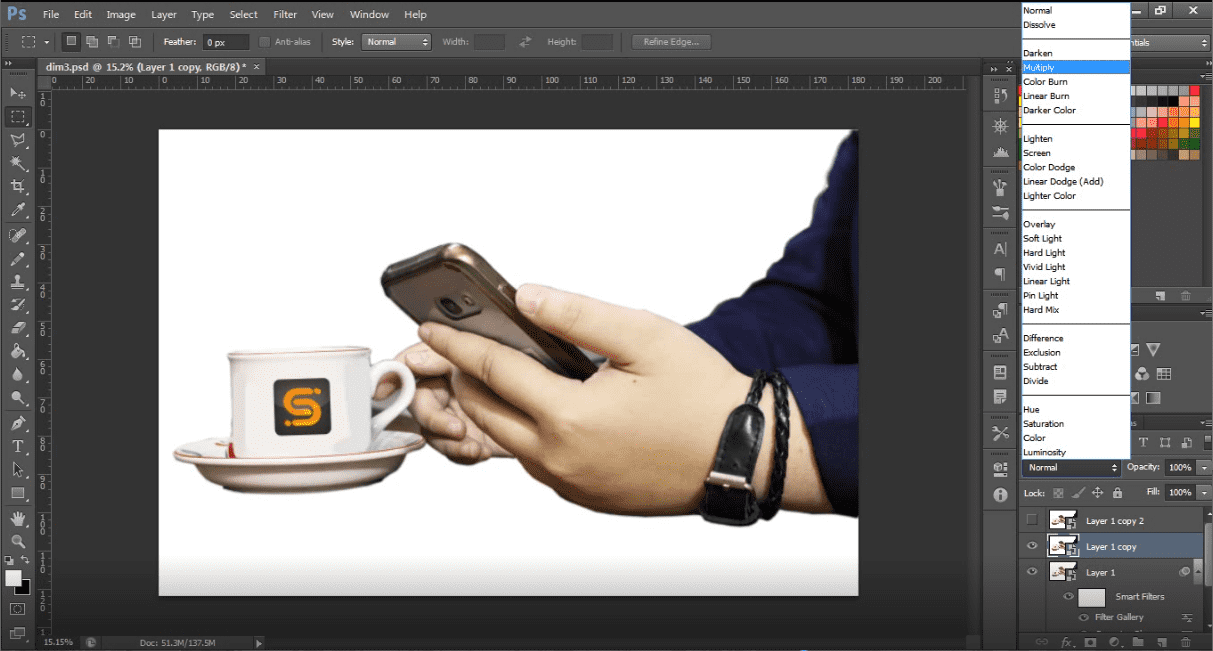
Sekarang kita berpindah ke layer cutout 2. un-hide layernya kemudian pilih blending modenya menjadi multiply (sebelah kiri opacity) seperti gambar dibawah ini,
Masih select di layer cutout 2, Setelah itu kembali ke menu filter:
- Filter > filter gallery
- Didalam filter galery pilih menu artistic > cutout. Atur number of levels menjadi 7, edge simplicity 10 dan edge fidelity 1
Hasilnya akan terlihat seperti berikut ini,
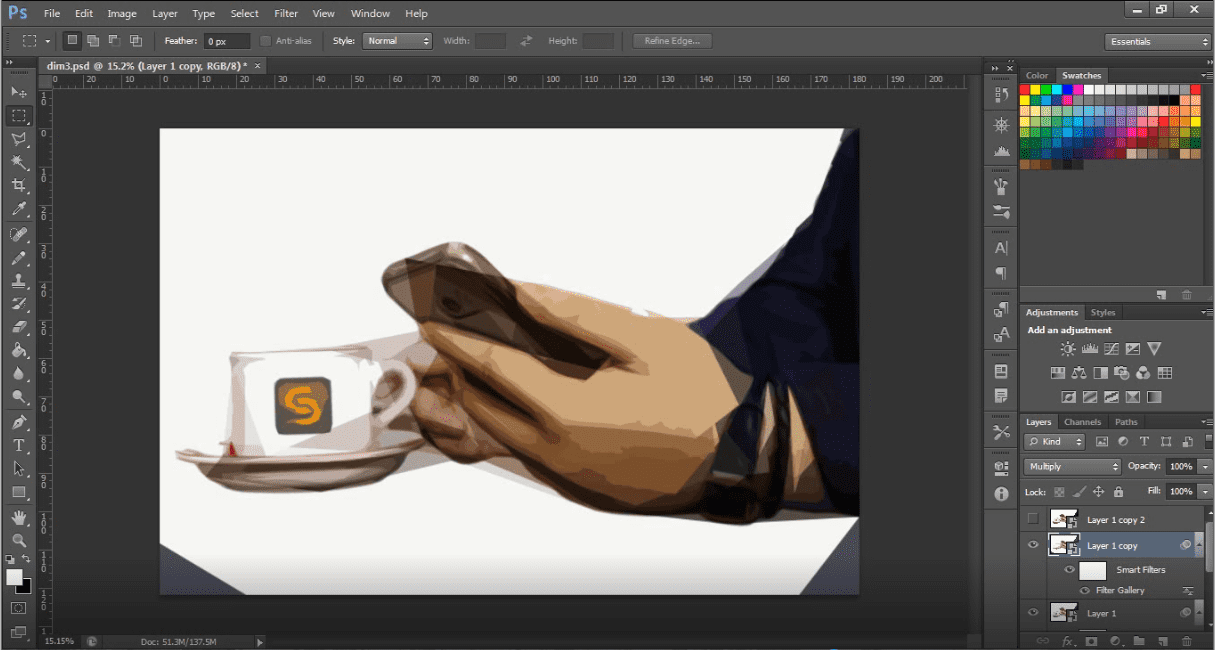
Masih di layer cutout 2, kita terangkan dengan mengatur levelnya.
- Di kolom layer, klik create new fill icon
 dan pilih levels
 - Klik icon
 pada kolom levels agar efek dari level hanya untuk 1 layer dibawahnya
 -
Atur levels agar gambar menjadi lebih cerah. Kamu bisa bereksperimen untuk menemukan settingan yang pas
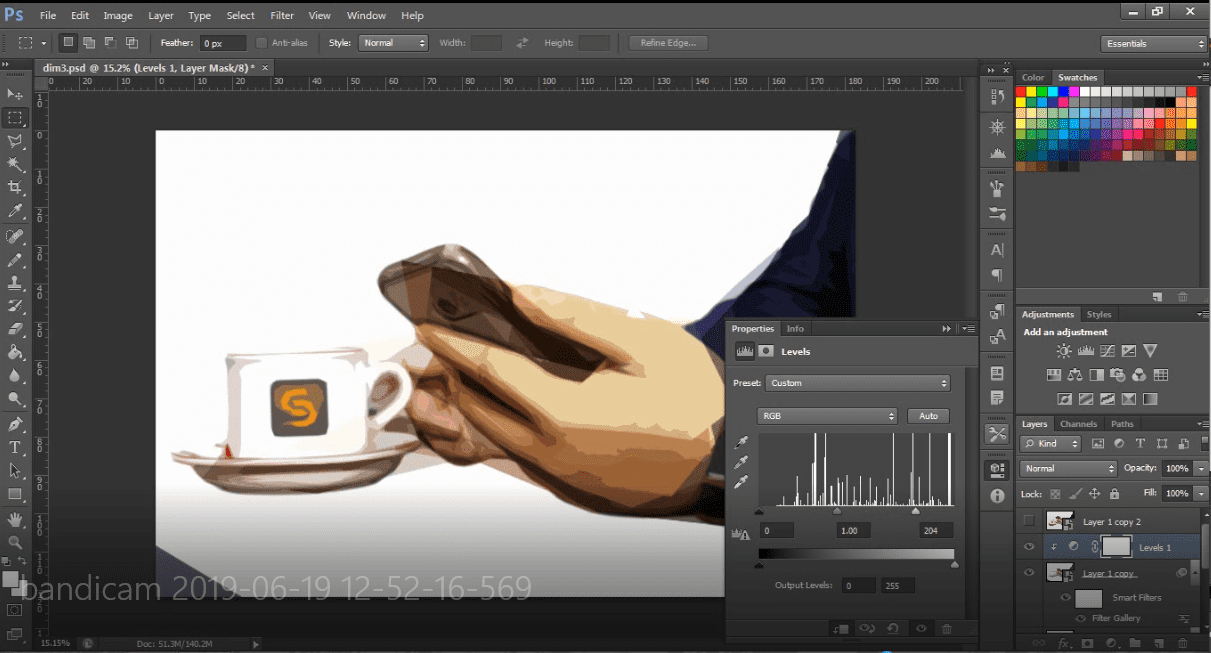
Sekarang kita berpindah ke layer glowing edges. Unhide dan select layernya.
- Masuk kembali ke menu filter > filter gallery
- Cari glowing edges pada folder stylize
- Kamu bisa bereksperimen dengan settingannya atau biarkan settingan defaultnya dan klik ok
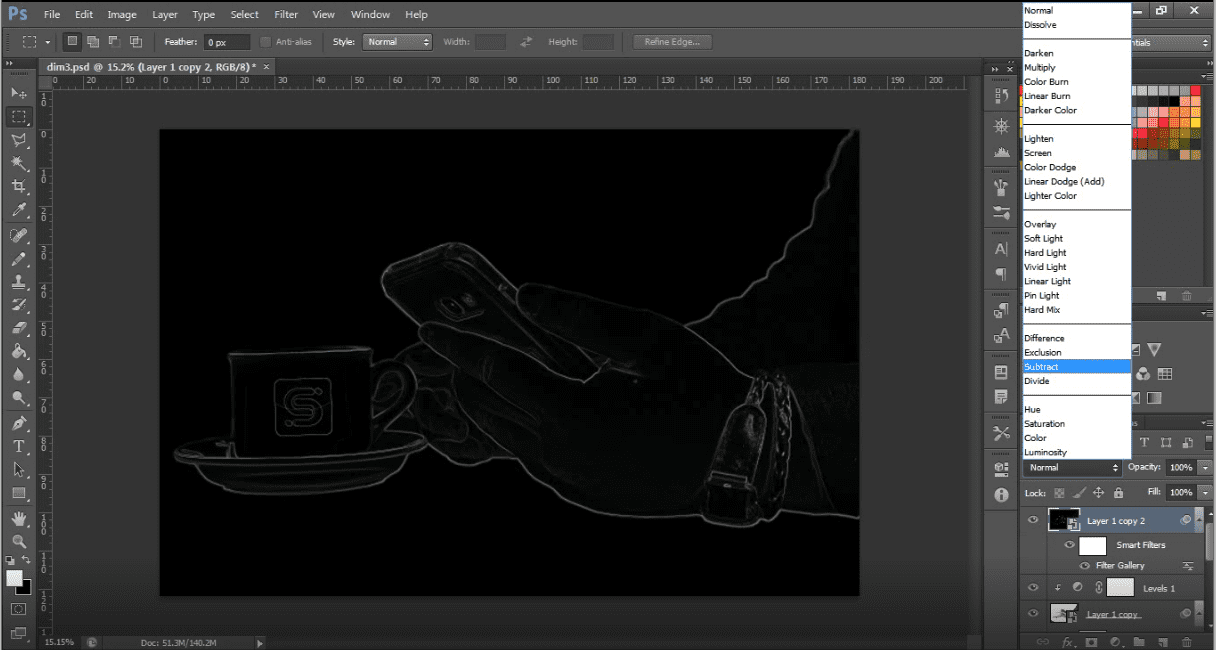
Sekarang pilih blending modenya menjadi subtract. Sama seperti cutout 2, buat new fill levels. Atur kembali levels sesuai keinginanmu
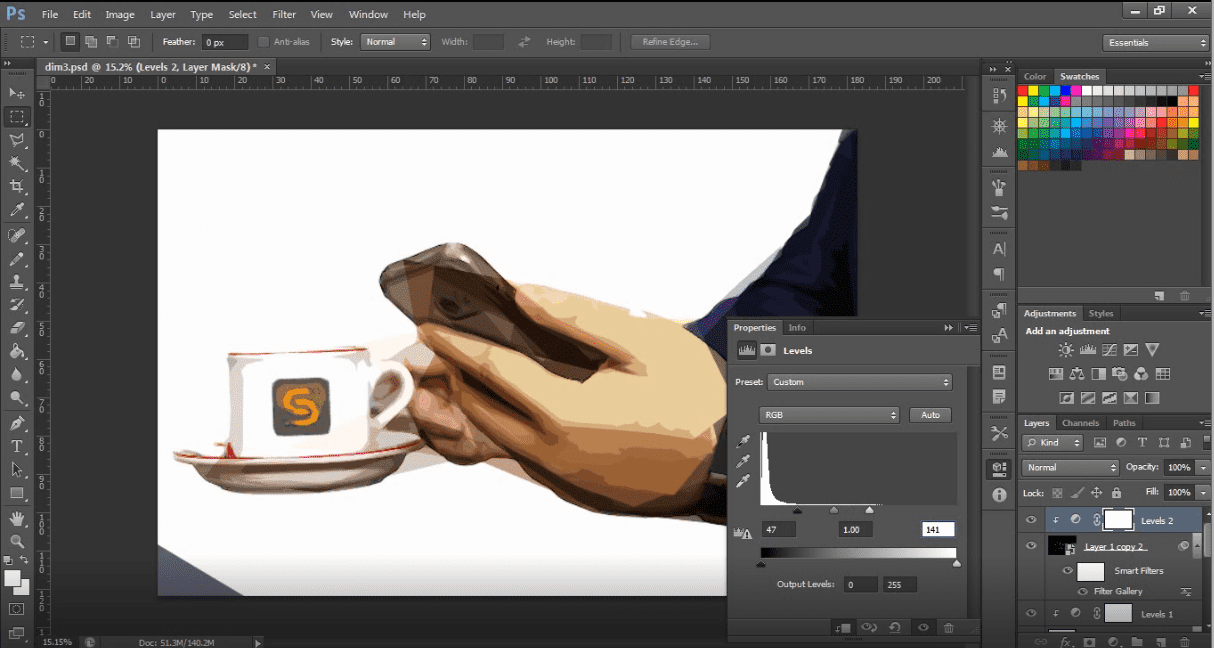
Terakhir, select ketiga layer (cutout 1, cutout 2, glowing edges):
- klik kanan dan pilih convert to smart object.
- Setelah layernya menjadi satu, select dan masuk menu image > adjustments > shadows and highlights
- Atur shadow amountnya menjadi 20%
Setelah klik ok, maka gambar editan kita sudah jadi. Ini dia hasilnya…

Bagaimana dengan hasil dari sahabat Sherpa? Semoga bisa menjadi tambahan ilmu dan bisa membuat foto kita makin ngehits. Jangan lupa kunjungi www.sherpaindoproject dan sampai jumpa di tutorial photoshop berikutnya.